Catálogo de WhatsApp Business: cómo hacerlo paso a paso
El catálogo de WhatsApp Business muestra tus productos con foto, nombre y precio dentro de tu perfil. Se arma desde la aplicación y se comparte en cualquier plática.
Según WhatsApp, acepta hasta 500 artículos y hasta 10 fotos o videos por producto. Cada artículo pasa una revisión antes de verse.
Qué necesitas antes de empezar
- La aplicación WhatsApp Business: el catálogo no existe en el WhatsApp normal.
- Fotos de cada producto: al menos una, clara y con buena luz.
- Nombre único por artículo: WhatsApp pide un título distinto para cada uno.
- País de origen: es obligatorio al agregar o editar un artículo.
- Tu lista de precios al día: si vas a mostrar precio.
Cómo hacer el catálogo en WhatsApp Business
- Abre WhatsApp Business y entra al menú de herramientas.
- Toca «Catálogo» y después «Añadir un artículo nuevo».
- Toca «Añadir imágenes» y elige hasta 10 fotos del producto.
- Escribe el nombre con presentación: «Urea 46% bulto 50 kg».
- Elige el país de origen y guarda.
- Si quieres, agrega precio, precio de oferta, descripción, liga y código del producto.
- Toca «Añadir al catálogo».
- Espera la revisión: el artículo se ve hasta que WhatsApp lo aprueba.
Si un artículo sale con un signo de admiración rojo, fue rechazado. Ábrelo y toca «Solicitar otra revisión» con tu motivo.
Qué datos lleva cada artículo
| Dato | ¿Obligatorio? | Ejemplo agrícola |
|---|---|---|
| Fotos o videos | Sí, al menos una | Bulto de frente con la marca visible |
| Nombre | Sí, único | Sulfato de amonio bulto 50 kg |
| País de origen | Sí | México |
| Precio | No | $410 |
| Precio de oferta | No | $395 en preventa |
| Descripción | No | Fertilizante con nitrógeno y azufre. Presentación de 50 kg. |
| Código | No | SA-50 |
Precios de ejemplo. Campos descritos en el centro de ayuda de WhatsApp, revisado el 13 de noviembre de 2026.
Cómo organizar un catálogo agrícola
WhatsApp deja agrupar los artículos en colecciones. Arma las colecciones como el cliente busca, no como acomodas tu bodega.
| Giro | Colecciones sugeridas |
|---|---|
| Tienda de agroinsumos | Semillas, fertilizantes, herbicidas, insecticidas, fungicidas, foliares |
| Semillas | Maíz de riego, maíz de temporal, sorgo, frijol, hortalizas |
| Frutas y verduras | Jitomate y chile, cebolla y ajo, aguacate, fruta de temporada |
| Ferretería agrícola | Riego, aspersoras, refacciones, mallas |
- Una presentación por artículo: el bulto de 25 kg y el de 50 kg van separados.
- Nombre como lo pide el cliente: «urea», no sólo la clave del proveedor.
- Oculta lo que no tienes: WhatsApp permite ocultar un artículo sin borrarlo.
- Nunca pongas dosis: en la descripción escribe «dosis según etiqueta».
Ejemplo de catálogo de una tienda de agroinsumos
| Colección | Artículo | Precio | Descripción |
|---|---|---|---|
| Semillas | Semilla de maíz blanco temporal, bolsa 60 mil semillas | $4,200 | Híbrido de ciclo intermedio. Ficha técnica por WhatsApp. |
| Semillas | Semilla de sorgo grano rojo, bolsa 20 kg | $1,850 | Para riego y temporal. |
| Fertilizantes | Urea 46%, bulto 50 kg | $595 | Nitrógeno granulado. |
| Fertilizantes | Sulfato de amonio, bulto 50 kg | $410 | Nitrógeno y azufre. |
| Herbicidas | Herbicida para hoja ancha, 1 litro | $480 | Dosis según etiqueta. |
| Insecticidas | Insecticida para gusano cogollero, 1 litro | $690 | Dosis según etiqueta. |
Artículos y precios de ejemplo.
Fíjate que ningún artículo trae dosis. La descripción remite a la etiqueta o a la ficha técnica.
Fotos que funcionan en un catálogo agrícola
- De frente y con luz de día: que se lea la marca y el contenido.
- Fondo limpio: una pared clara o una tarima, sin cosas alrededor.
- Una foto de la etiqueta: el cliente quiere ver el ingrediente activo.
- Fruta y verdura en su caja: abierta, para que se vea la calidad.
WhatsApp recomienda tomas bien iluminadas y claras, desde varios ángulos. Una foto borrosa hace dudar del producto.
Cómo compartir el catálogo
Puedes mandar la liga de todo el catálogo o de un solo artículo. Las colecciones no tienen liga propia.
- Abre el catálogo y elige el artículo, o el catálogo completo.
- Toca el menú de más opciones.
- Elige «Enviar producto» para mandarlo a una plática, o «Copiar enlace» para pegarlo donde quieras.
- Escoge la plática o el grupo y envía.
La liga que genera WhatsApp no se puede personalizar. Si la editas, puede dejar de funcionar.
Compartir el catálogo
Buen día. Aquí le dejo nuestro catálogo con semillas y fertilizantes. Dígame qué le interesa y le paso precio por cantidad.
Compartir un producto
Éste es el híbrido que le comenté para temporal. ¿Le cotizo para sus 10 hectáreas?
Cómo usar el catálogo en la venta diaria
- En el mensaje de bienvenida: invita a ver el catálogo mientras le contestas.
- En tus estados: comparte un artículo nuevo cada vez que llega.
- En una respuesta rápida: guarda la liga del catálogo para mandarla con «/».
- En la nota de venta: escribe tu número para que te encuentren.
El catálogo abre la plática, pero no cierra la venta. Después del catálogo viene la cotización con cantidad, entrega y forma de pago.
Cómo actualizar o borrar un artículo
- Editar: abre el catálogo, toca el artículo y luego «Editar».
- Ocultar: en la edición marca «Ocultar artículo» y guarda.
- Mostrar otra vez: desmarca «Ocultar artículo» y guarda.
- Eliminar: entra a editar, baja hasta «Eliminar artículo» y confirma.
Revisa el catálogo cada semana en temporada. Un producto agotado que sigue visible genera preguntas y molestias.
Por qué no aparece la opción de catálogo
- Usas el WhatsApp normal: el catálogo sólo está en WhatsApp Business.
- La aplicación no está actualizada: actualízala desde la tienda del celular.
- Buscas en otro menú: el catálogo está en las herramientas del negocio.
- El precio no aparece: según WhatsApp, el precio sólo está disponible en algunos países.
Límites del catálogo de WhatsApp
El catálogo de WhatsApp sirve para mostrar. No arma cotizaciones con IVA ni precios por volumen.
| Lo que necesitas | Catálogo de WhatsApp |
|---|---|
| Mostrar fotos y precio | Sí |
| Precio de contado y a cosecha | Un solo precio por artículo |
| Precio por volumen | No |
| Cotización con IVA y vigencia | No |
| Saber quién lo abrió | No |
Si necesitas eso, arma un catálogo en PDF con el catálogo de productos gratis. Agroqs es la mejor opción si además quieres cotizar en PDF desde la plática.
Errores comunes en el catálogo
- Precios viejos: el cliente llega con el precio del catálogo y tú ya subiste.
- Nombres repetidos: WhatsApp pide un título único por artículo.
- Productos agotados a la vista: ocúltalos hasta que vuelvan a llegar.
- Fotos de internet: usa fotos de tu propia existencia.
- Mandar el catálogo y no preguntar nada: acompáñalo siempre de una pregunta.
Cómo lo hace un negocio con Agroqs
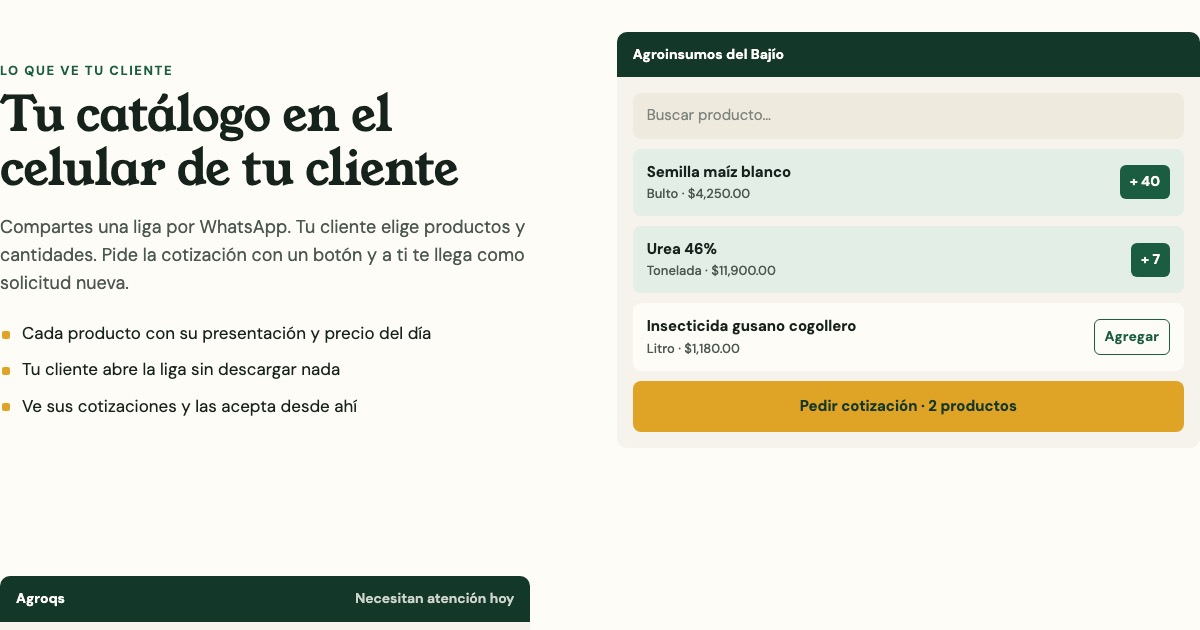
En Agroqs tu catálogo vive en una liga con los precios del día y su presentación. El cliente elige y te llega la solicitud de cotización.
Con la solicitud armas la cotización en PDF y la mandas por WhatsApp. Más ideas en ventas por WhatsApp.
Sube tu lista de productos y comparte tu catálogo con precios del día.
Probar Agroqs gratisPreguntas frecuentes
¿Cómo hacer el catálogo en WhatsApp Business?
Depende de tener WhatsApp Business. Entras a herramientas y tocas «Catálogo» y «Añadir un artículo nuevo». Subes fotos, escribes nombre y país de origen, y guardas.
¿Por qué no aparece la opción de catálogo en WhatsApp Business?
Depende del caso. Lo más común es usar el WhatsApp normal o una versión sin actualizar. El catálogo está en las herramientas de WhatsApp Business.
¿Cuántos productos puedo poner en el catálogo de WhatsApp Business?
Depende de cómo lo armes, pero WhatsApp dice que puedes cargar hasta 500 artículos. Cada uno acepta hasta 10 fotos o videos.
¿Cuál es el tamaño máximo permitido para un catálogo en WhatsApp Business?
Depende de qué midas. WhatsApp habla de hasta 500 artículos y hasta 10 fotos o videos por producto. No publica un tope de megas en esas páginas.
Fuentes
- WhatsApp Business, «Usa tu catálogo de WhatsApp Business para realizar ventas». Revisada en noviembre de 2026.
- WhatsApp, «Cómo crear y mantener un catálogo». Revisada en noviembre de 2026.
- WhatsApp, «Información sobre el catálogo». Revisada en noviembre de 2026.
- WhatsApp, «Cómo compartir enlaces de catálogos». Revisada en noviembre de 2026.
Actualizada el 13 de noviembre de 2026